


מדריך שדרוגים מקיף לאתרי איקומרס - כולל קודים להעתקה!
שש הדרכות שדרוג לחנות ווקומרס, כל אחת עם הקודים להעתקה ושלבי הביצוע.
שדרוג כפתור ״כמות״ בעמוד סל קניות
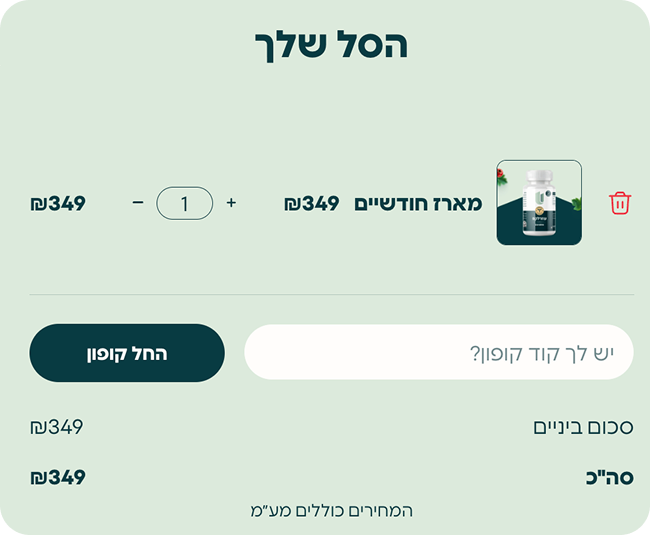
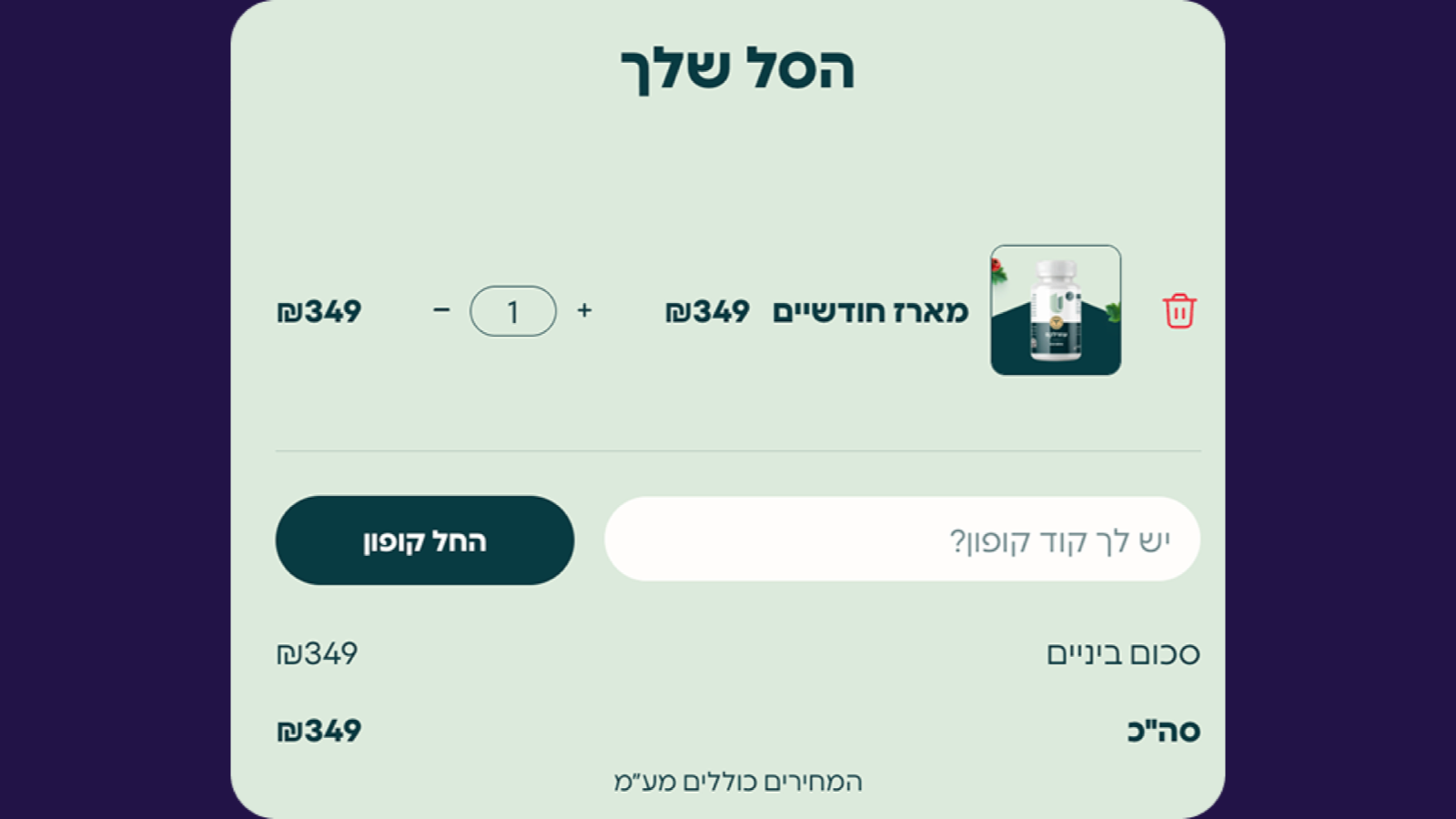
במקום השדה המשעמם של המספר, שדרגו את סל הקניות עם כפתורי פלוס ומינוס נוחים ומעוצבים. מה בתכל״ס אנחנו עושים? מוסיפים בphp שני כפתורים ״ריקים״ שמוסיפים ומורידים כמות מהמוצרים, ועם css מוסיפים להם את האייקונים והעיצוב.
שלבי ביצוע:
- הדביקו את קוד הphp בתוסף קודים כמו wp code או snippets
- העלו למדיה של וורדפרס אייקון של פלוס ואייקון של מינוס והעתיקו את הלינקים לקבצים
- הדביקו את קוד ה-css במתקדם של ווידגט ״עגלת קניות״
- בתוך ה-css, הדביקו את הלינקים של האייקונים לפי ההערות בקוד (כל אחד מופיע פעמיים)
- התאימו את הגדלים והצבעים לעיצוב שלכם ב-css (אופציונלי)
קוד php:
document.addEventListener('DOMContentLoaded', function () {
  function initQtyButtons() {
    document.querySelectorAll('.quantity').forEach(function (wrapper) {
      if (wrapper.querySelector('.plus') || wrapper.querySelector('.minus')) return;

      var input = wrapper.querySelector('input.qty');
      if (!input) return;

      var minus = document.createElement('button');
      minus.type = 'button';
      minus.className = 'minus';

      var plus = document.createElement('button');
      plus.type = 'button';
      plus.className = 'plus';

      wrapper.insertBefore(plus, input);  // פלוס לפני input (ימין ב-RTL)
wrapper.appendChild(minus);         // מינוס אחרי input (שמאל ב-RTL)

      minus.addEventListener('click', function () {
        var step = parseInt(input.step) || 1;
        var min  = parseInt(input.min)  || 0;
        var val  = parseInt(input.value) || 1;
        if (val - step >= min) {
          input.value = val - step;
          input.dispatchEvent(new Event('change', { bubbles: true }));
          input.dispatchEvent(new Event('input',  { bubbles: true }));
        }
      });

      plus.addEventListener('click', function () {
        var step = parseInt(input.step) || 1;
        var max  = parseInt(input.max);
        var val  = parseInt(input.value) || 0;
        if (isNaN(max) || val + step <= max) {
          input.value = val + step;
          input.dispatchEvent(new Event('change', { bubbles: true }));
          input.dispatchEvent(new Event('input',  { bubbles: true }));
        }
      });
    });
  }

  initQtyButtons();

  jQuery(document.body).on(
    'updated_cart_totals updated_wc_div wc_cart_button_updated cart_page_refreshed',
    function () {
      setTimeout(initQtyButtons, 100);
    }
  );
});
קוד css:
/*עיצוב הכפתורים*/
selector .quantity .minus,
selector .quantity .plus {
    width: 1.5vw !important; /*רוחב הכפתור*/
    height: 1.5vw !important; /*גובה הכפתור*/
    padding: 0.4vw !important; /*שוליים פנימיים לכפתור*/
    background: none; /*צבע רקע כפתור*/
    border: none !important; /*מסגרת כפתור*/
    border-radius: 500px; /*עיגול פינות כפתור*/
    cursor: pointer !important;
    display: inline-flex !important;
    align-items: center !important;
    justify-content: center !important;
    transition: background 0.25s !important;
    position: relative !important;
}

selector .quantity .minus::after {
    content: "";
    position: absolute;
    inset: 0.4vw; /*שוליים פנימיים אייקון*/
    background-color: var(--e-global-color-text); /*צבע אייקון מינוס*/
    -webkit-mask: url("/wp-content/uploads/2026/02/minus.svg") no-repeat center / contain; /*לינק אייקון מינוס*/
    mask: url("/wp-content/uploads/2026/02/minus.svg") no-repeat center / contain; /*לינק אייקון מינוס שוב*/
    transition: background-color 0.25s;
}

selector .quantity .plus {
    margin-left: 0.2vw; /*ריווח שמאל כפתור פלוס*/
}

selector .quantity .plus::after {
    content: "";
    position: absolute;
    inset: 0.5vw !important; /*שוליים פנימיים אייקון*/
    background-color: var(--e-global-color-text); /*צבע רקע אייקון פלוס*/
    -webkit-mask: url("/wp-content/uploads/2026/02/plus-7.svg") no-repeat center / contain; /*לינק אייקון פלוס*/
    mask: url("/wp-content/uploads/2026/02/plus-7.svg") no-repeat center / contain; /*לינק אייקון פלוס*/
    transition: background-color 0.25s;
}

selector .quantity .minus:hover,
selector .quantity .plus:hover {
    background-color: var(--e-global-color-text) !important; /*צבע רקע אייקונים במעבר עכבר*/
}

selector .quantity .plus:hover::after,
selector .quantity .minus:hover::after {
    background-color: var(--e-global-color-secondary); /*צבע אייקון במעבר עכבר*/
}


/*התאמה למובייל*/
@media (max-width: 767px) {
    selector .quantity .minus,
    selector .quantity .plus {
        width: 20px !important; /*רוחב כפתור*/
        height: 20px !important; /*גובה כפתור*/
        padding: 5px !important; /*שוליים פנימיים כפתור*/
    }

    selector .quantity .minus::after {
        inset: 4px; /*שוליים פנימיים אייקון מינוס*/
    }

    selector .quantity .plus {
        margin-left: 2px; /*ריווח שמאל אייקון פלוס*/
    }

    selector .quantity .plus::after {
        inset: 5px !important; /*שוליים פנימיים אייקון פלוס*/
    }
}
הוספת התחברות באמצעות גוגל
אחד התוספים האהובים עליי לאתרים שכוללים התחברות הוא NEXTEND SOCIAL LOGIN, אבל הוא קצת מבלבל להגדרה, אז בואו נעשה סדר. התוסף הוא חינמי, אבל בשביל ווקומרס בדרך כלל נדרשת גרסת הפרימיום (תלוי איך זה מחובר, בכל מקרה משובר בערך ב200 שקל חד פעמי).
אז בואו נתקין אותו שלב אחרי שלב:
- כנסו לספריית התוספים והתקינו את הגרסה החינמית (אין הבדל בהגדרת התוסף בין אם מדובר בגרסת הפרו או החינמית).כ
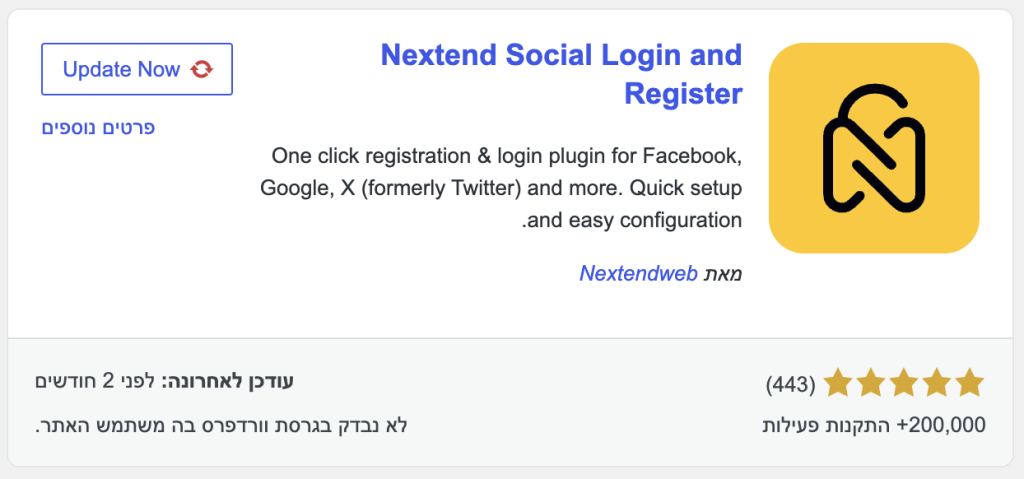
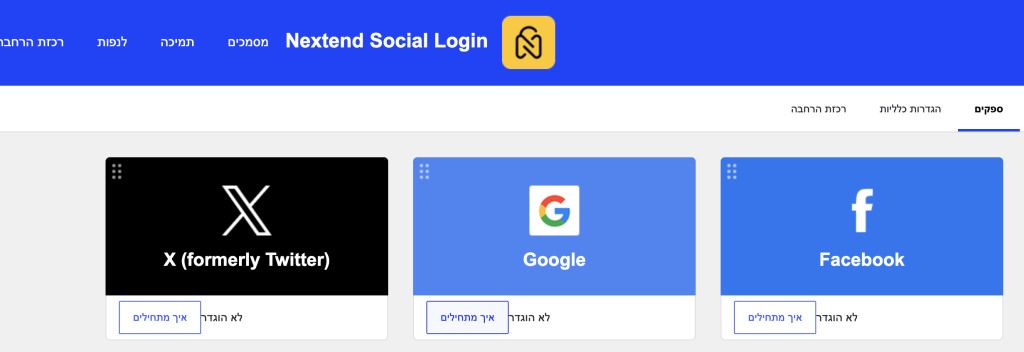
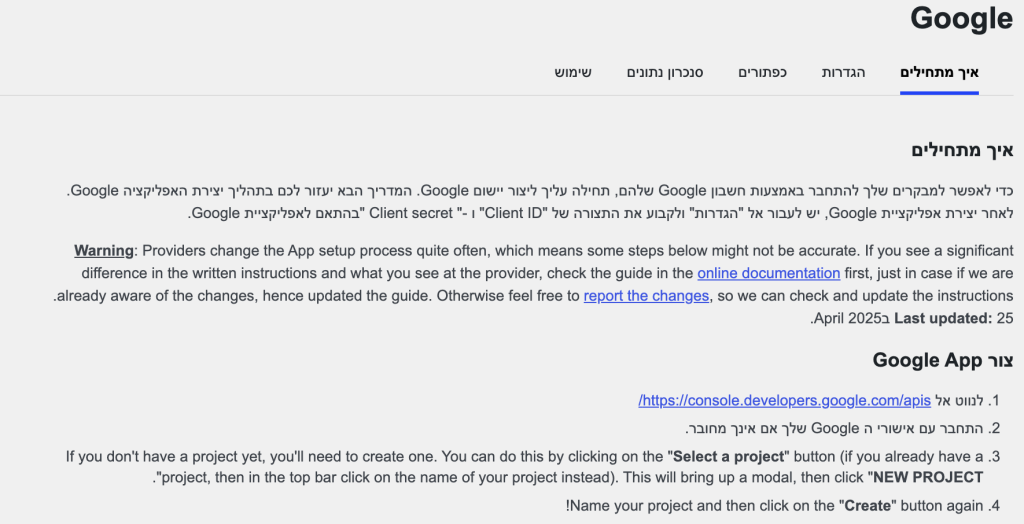
2. תחת ספקים, בחרו בגוגל ולחצו על ״איך מתחילים״
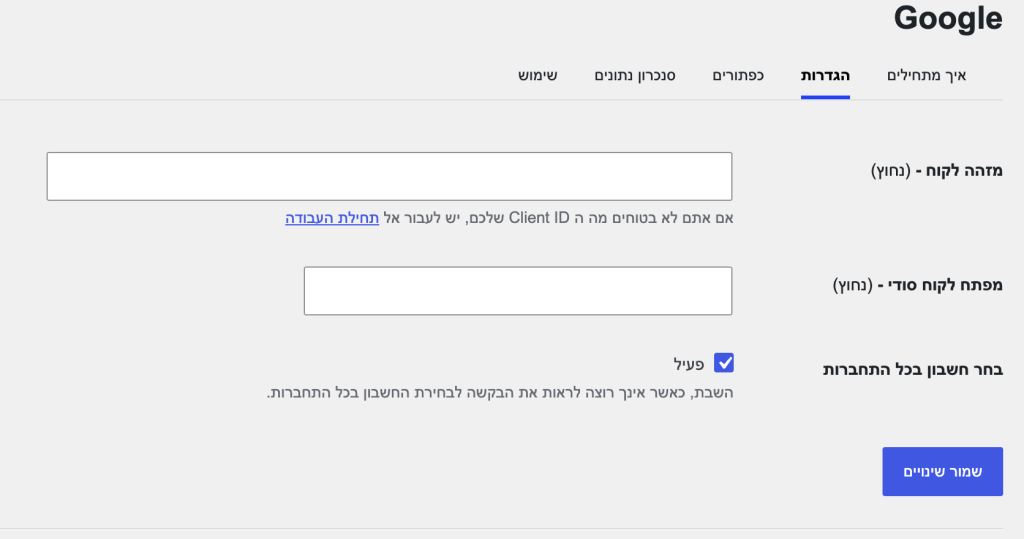
3. בחרו ב-״הגדרות״ ובשלבים הבאים נייצר את מזהה הלקוח ומפתח הלקוח
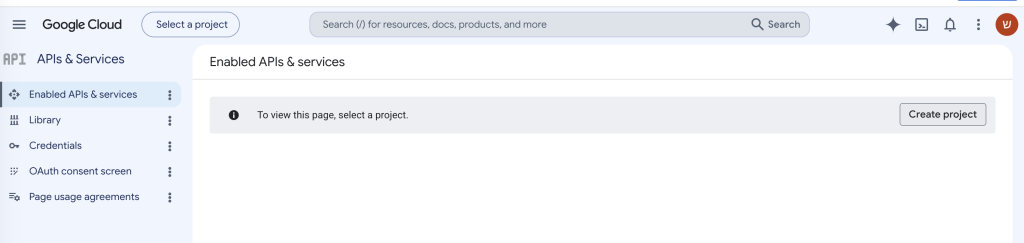
4. הכנסו והתחברו למערכת של https://console.developers.google.com/apis/. עשו זאת על חשבון הגוגל שלכם לנוחות, בסיום נוכל לתת ללקוח הרשאות מנהל והוא יוכל למחוק אותנו.
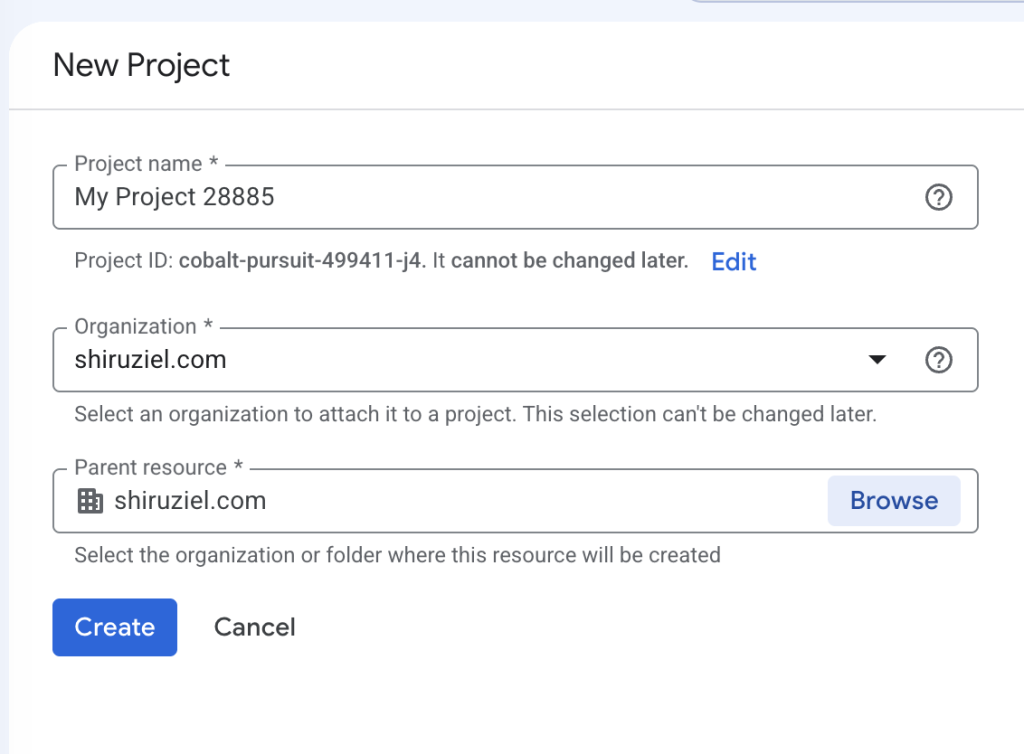
פתחו פרויקט חדש בלחיצה על ״create a project״, או דרך ״select a project״ שבצד שמאל למעלה, ואז ייפתח פופאפ עם הפרויקטים הקיימים שלכם, בפינה הימנית העליונה שלו תמצאו כפתור של ״create a project״
5. תנו שם לפרויקט (נגיד שם האתר של הלקוח) בשדה הראשון. השאירו את השדות האחרים עם הפרטים שלכם ולחצו על ״create״
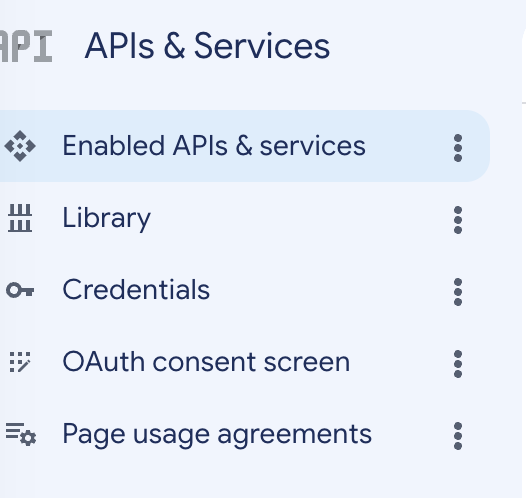
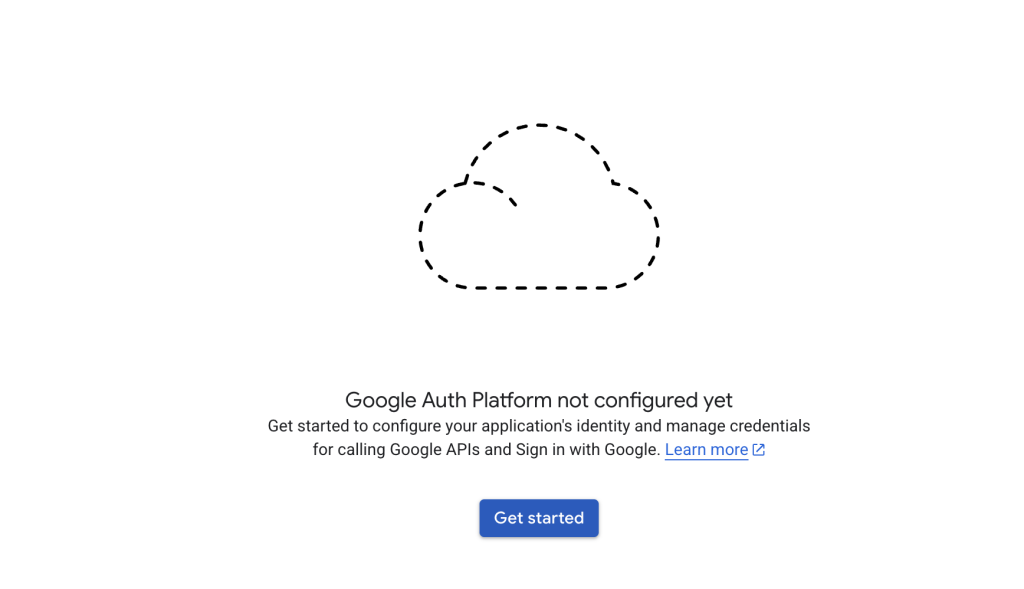
6. אחרי שהפרויקט נוצר, בחרו בתפריט מצד שמאל את ״OAuth consent screen" ולחצו על ״get started״
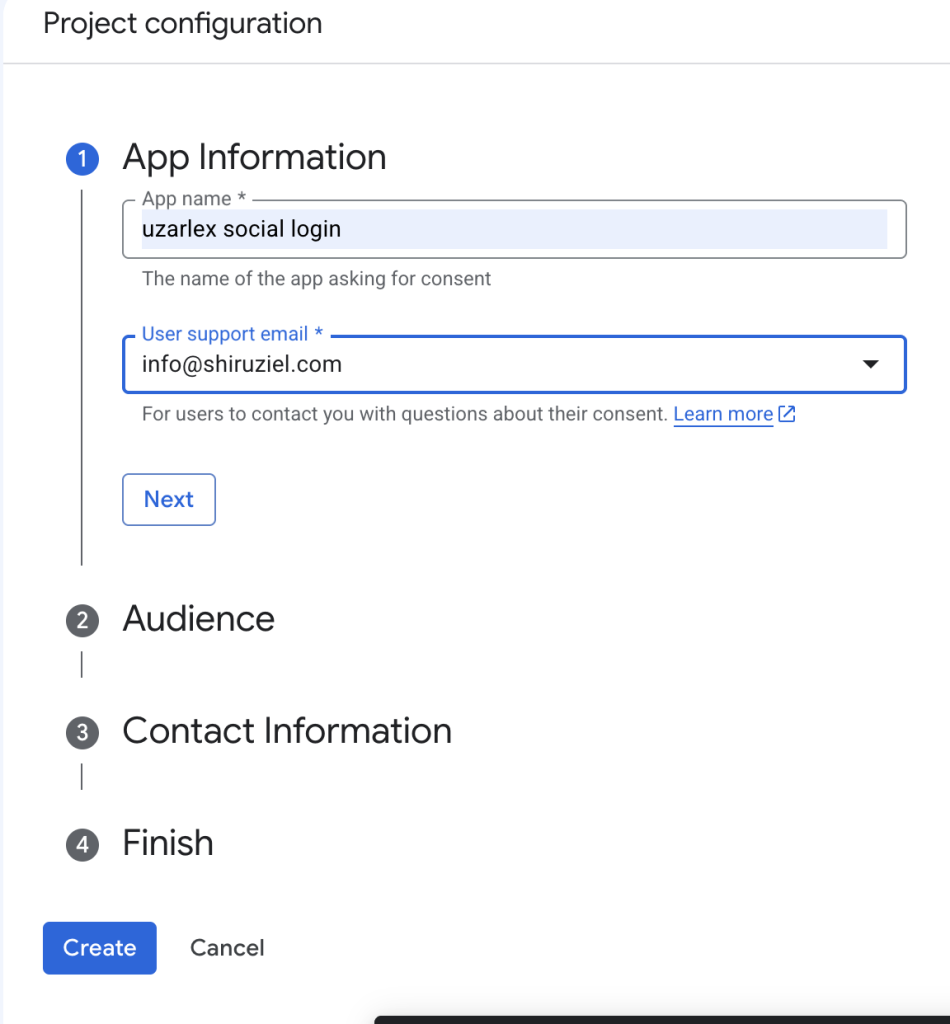
7. תנו שם לאפליקציה (שם הפרויקט נגיד), זה בסדר שהמייל תמיכה הוא המייל שלכם, אף אחד לא רואה את זה. לחצו על ״next"
8. בבחירת הקהל, בחרו ״external״ ולחצו על "next"
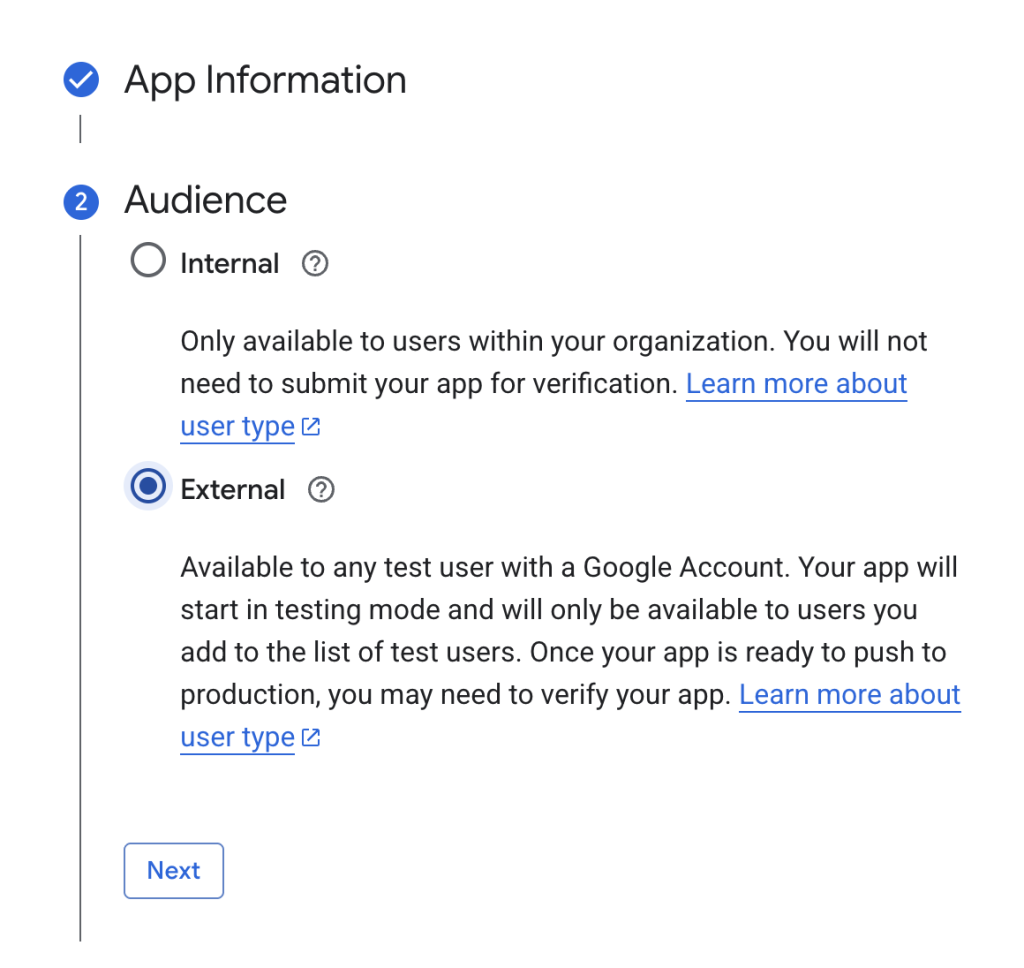
9. במייל יצירת קשר שימו את מייל הלקוח, ולחצו ״next"
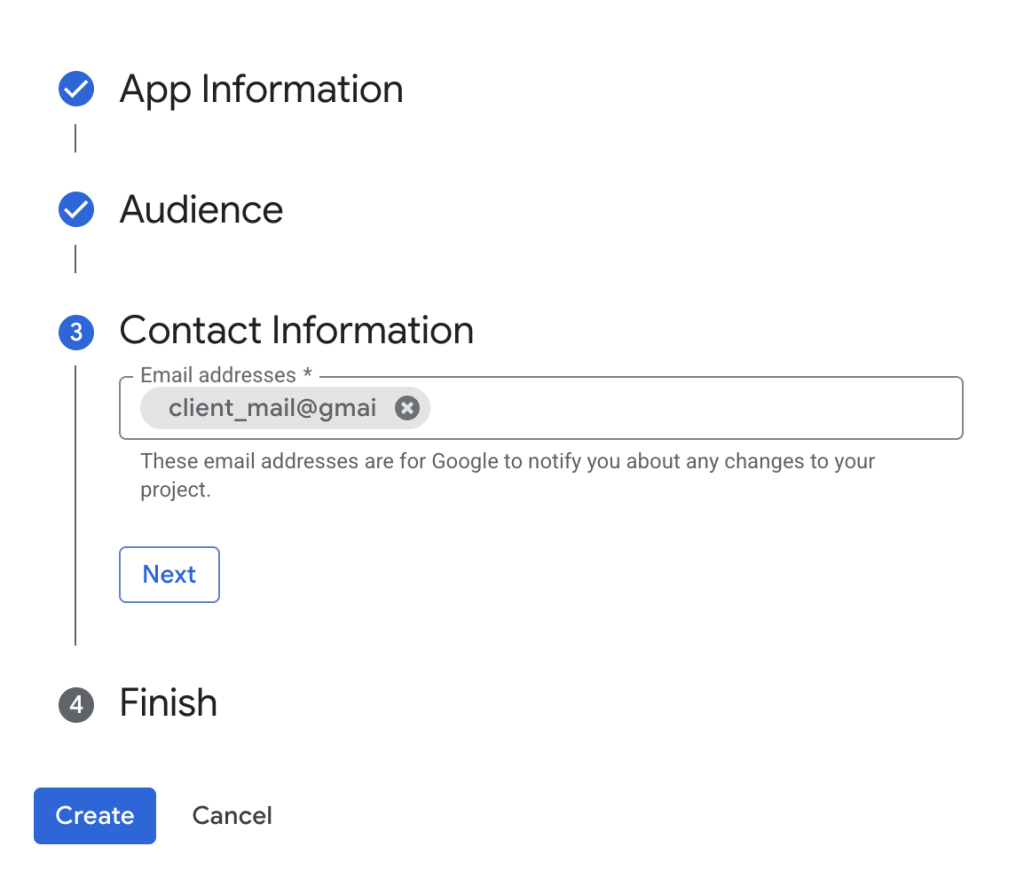
10. הסכימו לתנאים ולחצו על ״create״
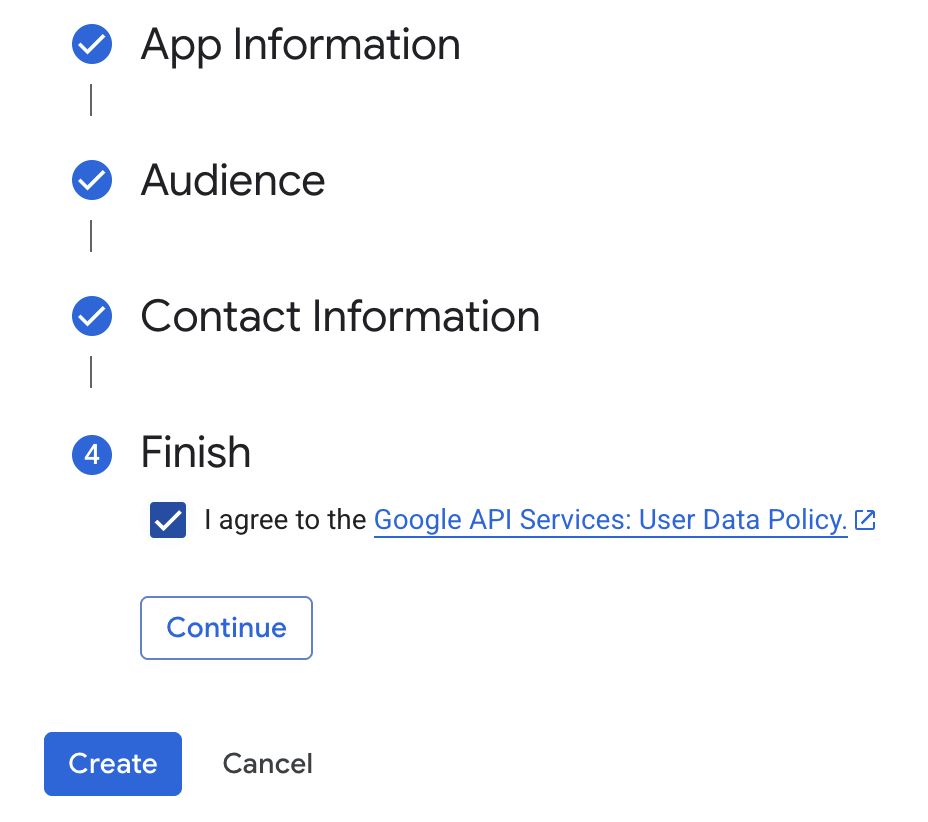
11. לאחר שהאפליקציה נוצרה, עברו ללשונית ״branding״, הוסיפו את לוגו הלקוח ולינקים לעמודים הבאים באתר שבניתם:
עמוד הבית, עמוד מדיניות הפרטיות ועמוד תנאי השימוש.
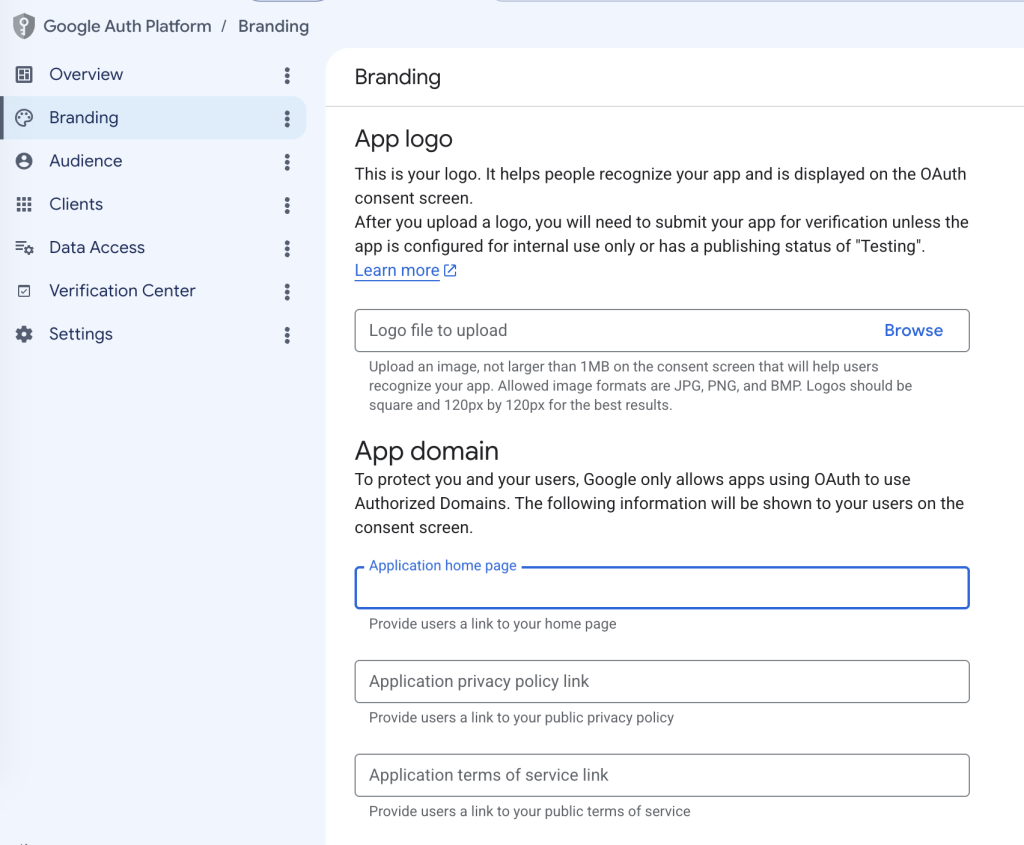
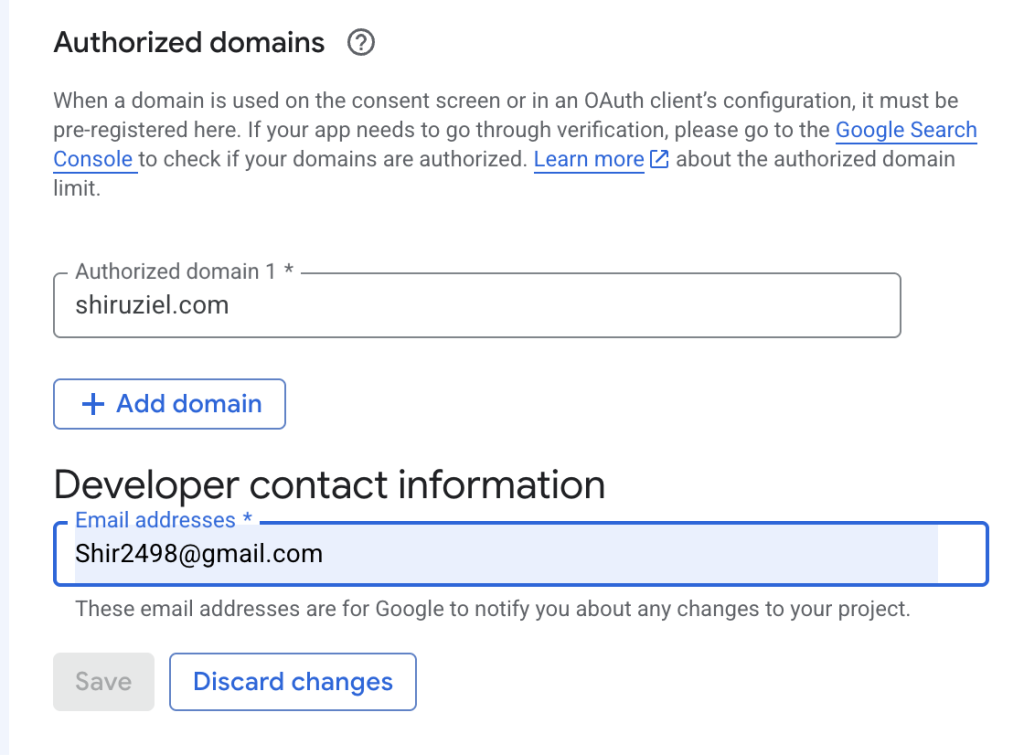
12. תחת ״דומיינים מורשים״ שימו את כתובת האתר שבניתם (ללא https או www) ואת המייל שלכם/של הלקוח לבחירתכם ושמרו.
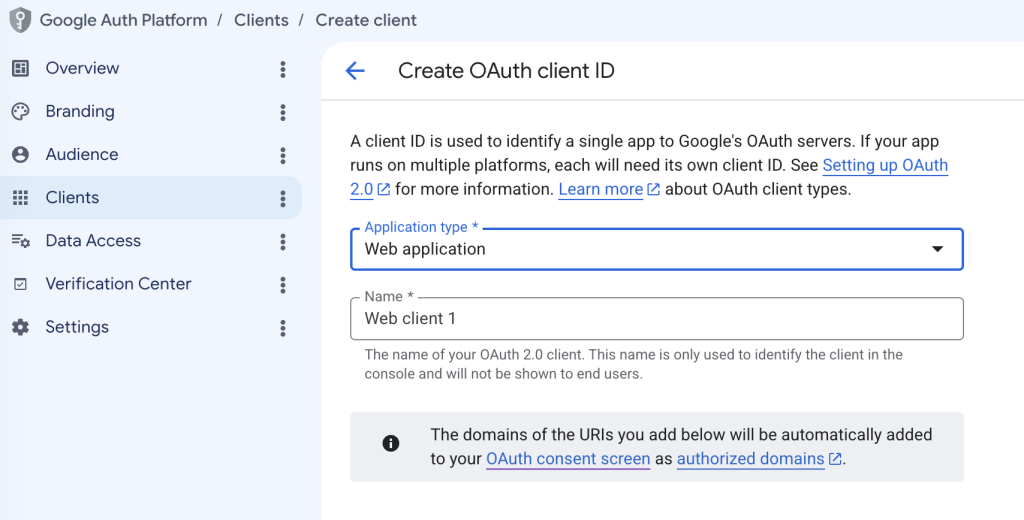
13. לאחר ששמרתם, עברו ללשונית ״clients". בחרו בסוג אפליקציה ״web application״ ותנו לה שם (שם הפרויקט).
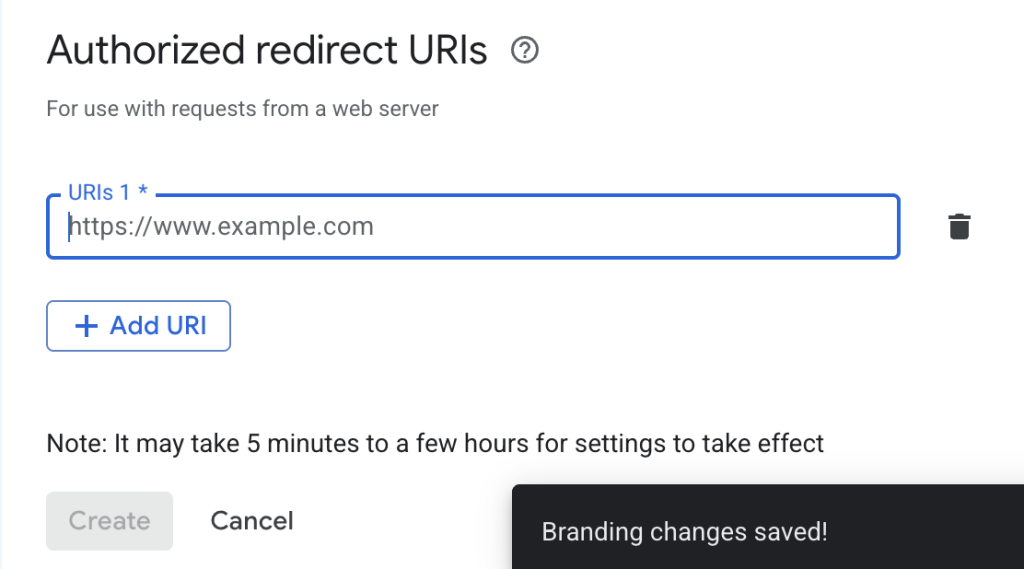
14. נשאיר את Authorized JavaScript origins ריק, ותחת Authorised redirect URIs נשים את הלינק שמופיע לנו בהגדרות התוסף תחת ״איך מתחילים״ בסעיף 22. בגדול זה כתובת האתר עם תוספת אחריה:
https://website.com/wp-login.php?loginSocial=google
שימו לב! במדיה ואתם משתמשים בתוסף הסתרת התחברות, תצטרכו לעשות התאמה לכתובת.
15. לאחר שתשמרו יקפוץ לכם פופאפ עם מזהה לקוח (client id) ומפתח סודי (client secret), אותם נעתיק ונשים בהגדרות התוסף.
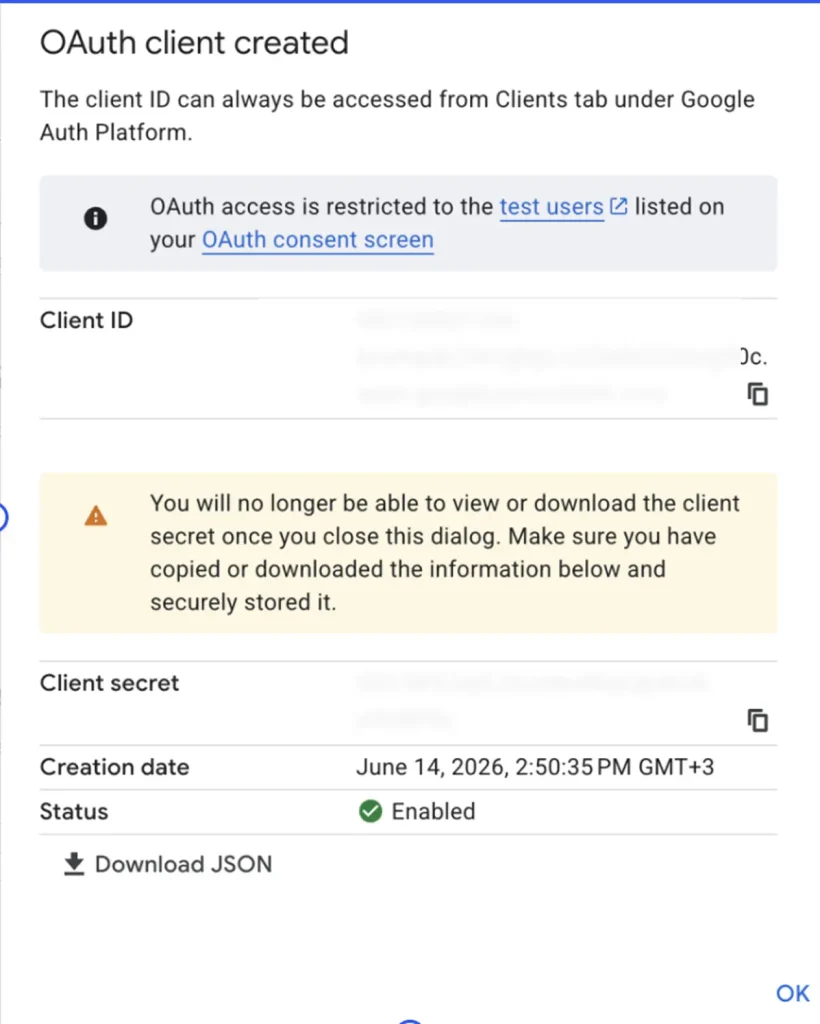
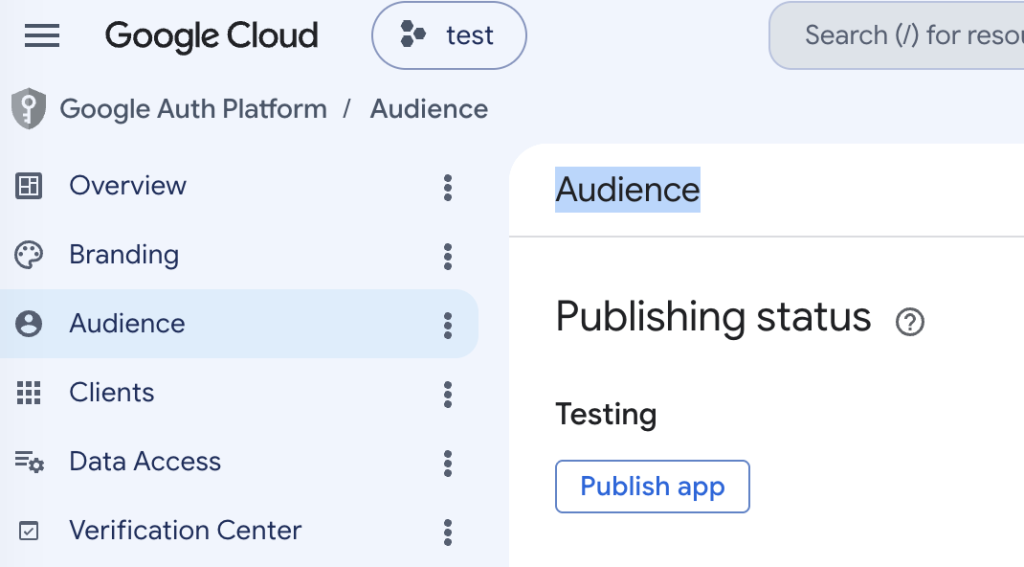
16. לאחר שהעתקתם את המפתחות, חזרו לגוגל ועברו ללשונית ״Audience". האפליקציה שלכם כרגע במצב בדיקה, לחצו על "publish app״ כדי שהיא תתחיל לעבוד.
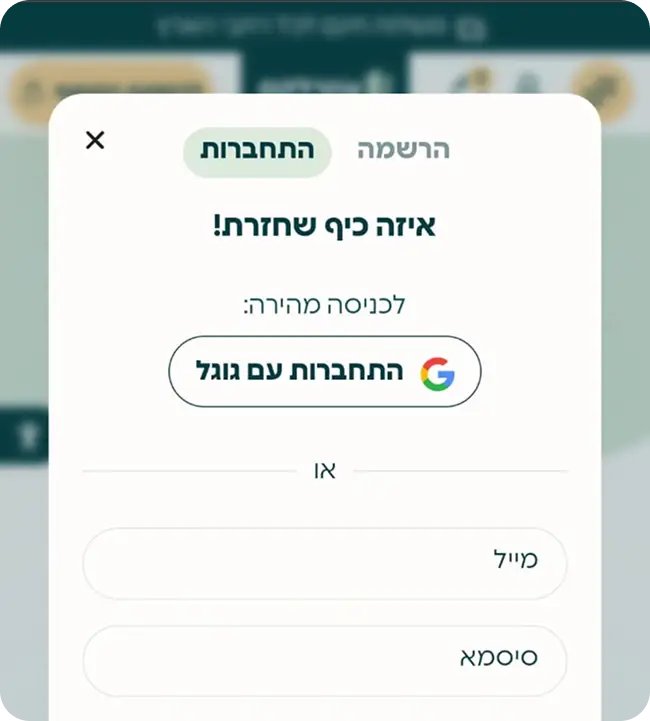
17. לאחר שסיימתם את ההגדרה, עכשיו רק נשאר לחבר כפתור לתוסף! באופן אישי בחרתי ללכת על פופאפ באתר - הוספתי אייקון רגיל בהדר והגדרתי לו לפתוח פופאפ. בתוך הפופאפ שמתי ווידגט ״התחברות״ רגיל למי שירצה מייל וסיסמא, ומעליו שמתי כפתור רגיל - בלינק הכפתור תשימו את אותו הלינק ששמנו קודם של כתובת האתר עם ההמשך - https://website.com/wp-login.php?loginSocial=google
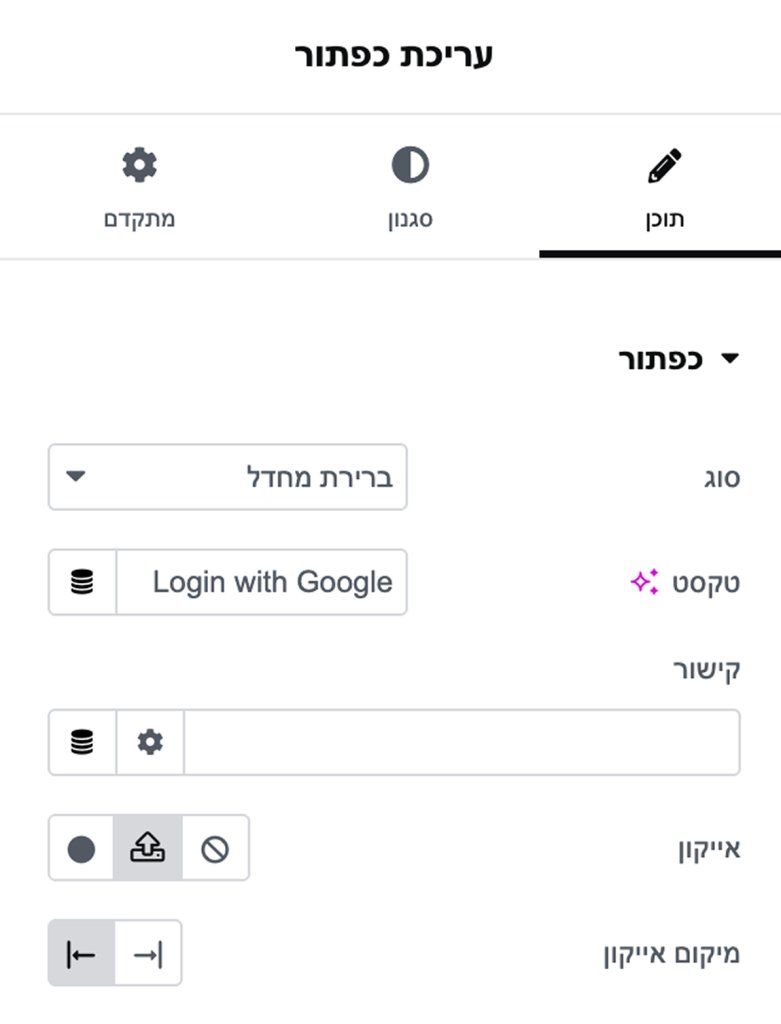
18. רוצים להפריד כמוני את ״הרשמה״ ו״התחברות״ תחת טאבים שונים? הכפתור של גוגל הוא אותו כפתור, במידה ויש חשבון המשתמש יחובר, ובמידה ואין התוסף יוצר אוטומטית.
עיצוב עמוד ״הזמנה הושלמה״ ו״סל הקניות ריק״
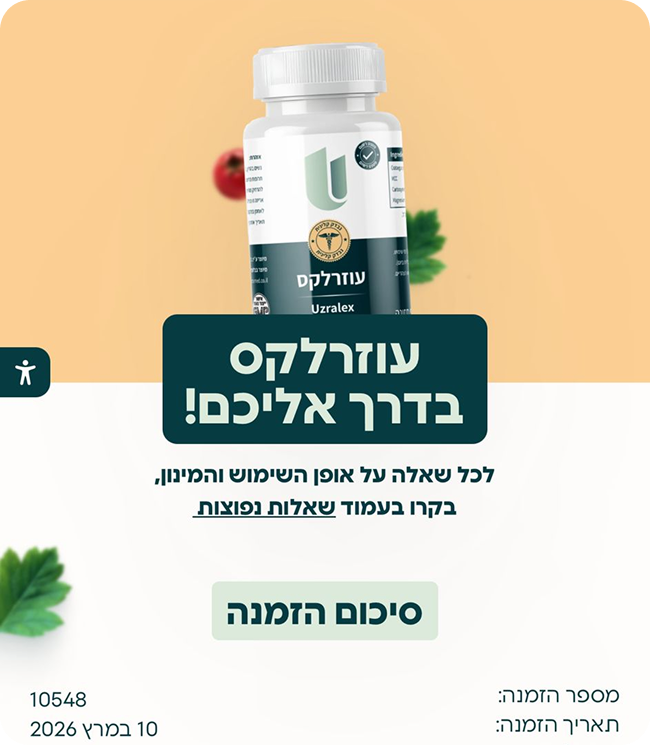
אחרי שמשתמש השלים את ההזמנה, הוא מקבל מסך ״הזמנה הושלמה״ ממש בתוך עמוד התשלום, שכמעט ואין לנו עליו שליטה עיצובית. אז קבלו שיטה שווה לשדרוג העמוד!
איך זה תכל׳ס עובד?
נוסיף קונטינר משלנו עם עיצוב למסך זה בתוך עמוד התשלום (כמו שתראו בתמונה יש לי בעמוד התשלום 3 קונטיינרים ל3 מצבים - רכישה, סל ריק ועמוד תודה), ובאמצעות התנאים הדינמיים של jet engine נגדיר לכל קונטיינר מתי להופיע ממש בקלות.
באופן אישי אני ויתרתי על עמוד סל קניות ואיחדתי אותם באותו עמוד, כך ששמתי כאן בצד אחד ווידגט ״סל קניות״ ובשני ווידגט ״קופה״. השתמשתי בהמון css להסתיר את הכפילויות שיש בינהם שלא אפרט כאן, אבל אם תרצו להשקיע אקסטרא אז זורקת את הרעיון לביצוע עם כלי הבדיקה והצ׳אט ai המועדף עליכם :) אל תשכחו גם בעגלת הצד להסתיר את הכפתור של ״סל הקניות״ כך שמשתמש יגיע ישירות לעמוד קופה מאוחד. מתוך הנהח שברוב המקרים אצלכם זה לא מופרד, אז יהיו לנו שני עמודים עם שני קונטיינרים בכל אחד (וזה מה שמפורט במדריך) - עמוד ״סל קניות״ שיכלול סל הקניות ואת הקונטיינר של ״סל ריק״, ועמוד נוסף שיכלול ״קופה״ ואת הקונטיינר של ״הזמנה הושלמה״.
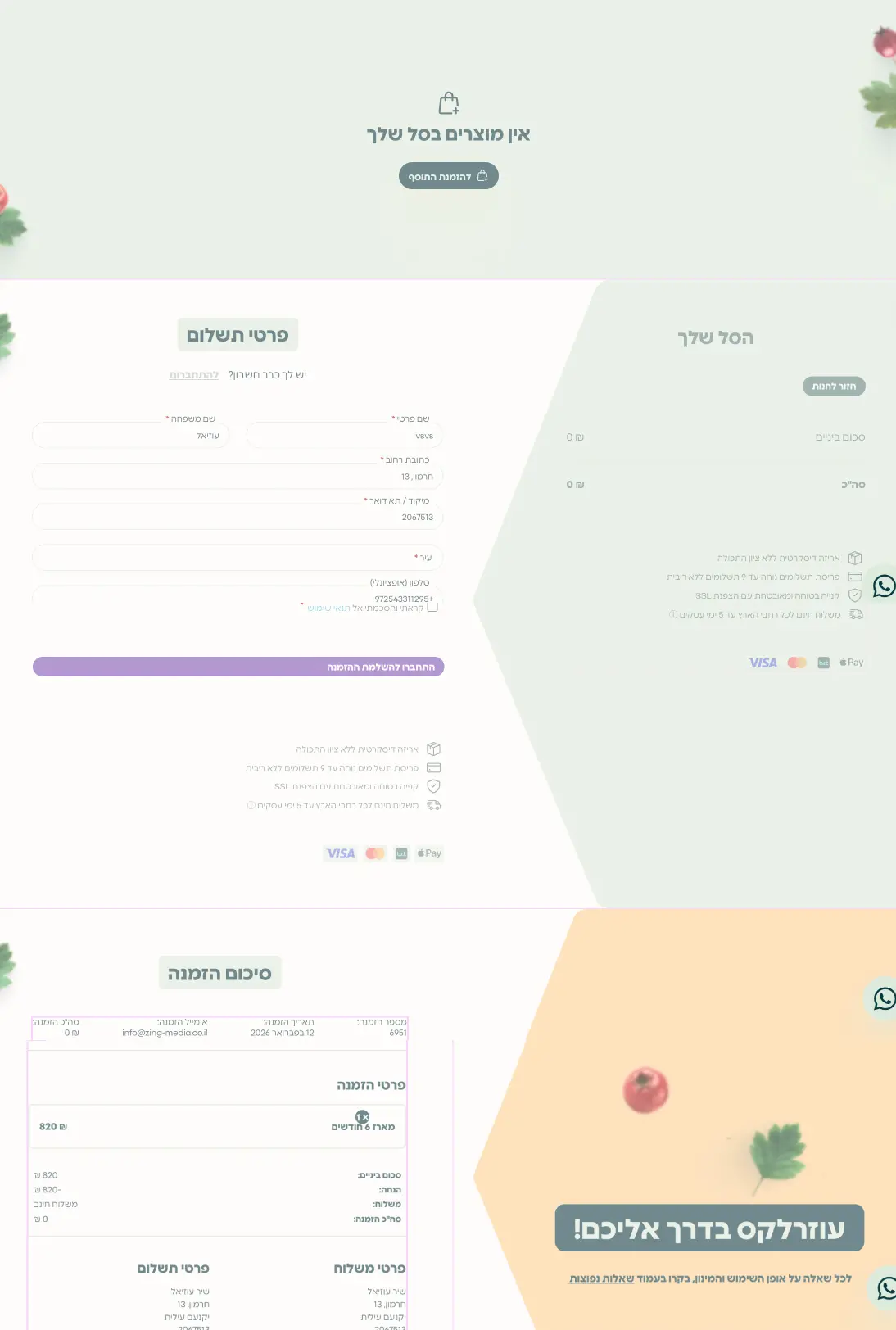
שלבים לביצוע: (בהנחה ויש לכם שני עמודים מופרדים, אם שילבתם לעמוד אחד כמוני, שימו את כל הקונטיינרים באותו עמוד)
עמוד ״סל קניות״:
- צרו שני קונטיינרים נפרדים בתוך ״עמוד סל קניות״ (אני מוחקת את כל מה שמגיע מוכן בעמוד זה ומתחילה נקי).
- בקונטיינר הראשון עצבו מצב של ״עגלה ריקה״ איך שתרצו, מומלץ לשלב הנעה לפעולה לחזרה לחנות. אם במקרה משתמש מגיע לעמוד קופה ומרוקן את הסל, זה הקונטיינר שנגדיר לו לראות בהמשך.
- בקונטיינר השני עצבו מצב של ״סל קניות״ עם ווידגט ״עגלת קניות״ רגיל איך שתרצו.
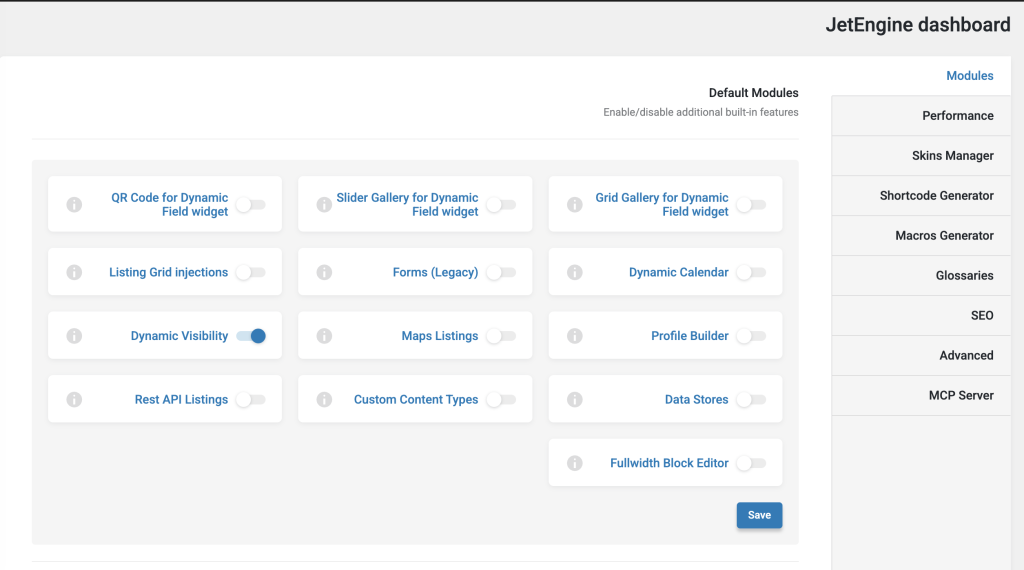
- וודאו שיש לכם את התוסף של jet engine באתר עם הפיצ׳ר של dynemic visabilty מופעל
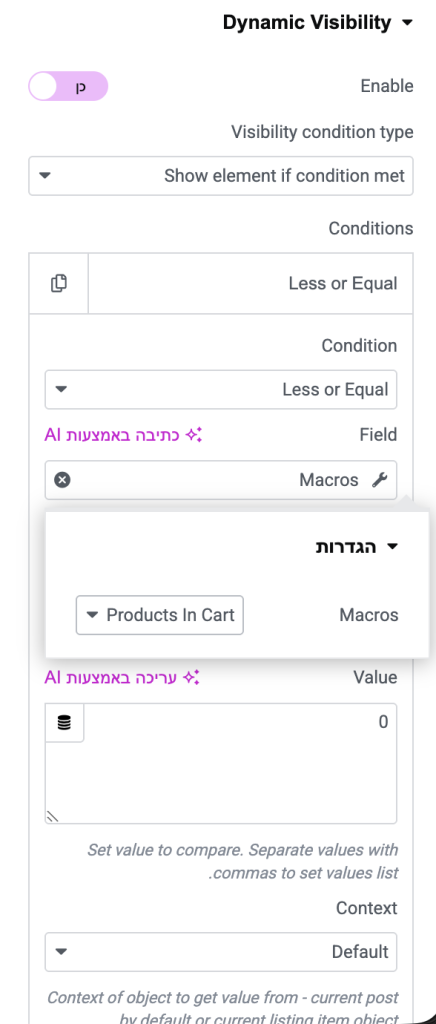
- נלך למתקדם בקונטינר ״עגלה ריקה״ ונפעיל את הסוויצר של dynemic visabilty. נבחר ב"show if״ ובתנאים נוסיף תנאי של ״less or equal״. תחת field חפשו את "macros" (נמצא יחסית בסוף), בלחיצה נוספת נגיד את המקרו של "wc products in cart״ ותחת value נרשום ״0״ - בעצם הגדרנו לקונטיינר להופיע רק כאשר יש 0 (או פחות) מוצרים בסל הקניות.
- נעשה בדיוק את אותו הדבר לקונטיינר השני של ״סל קניות״, רק שהפעם נגדיר במקום ״less or equal״ את ״grater or equal״ ונרשום תחת value ״1״ - בעצם הגדרנו לקונטיינר להופיע רק כאשר יש מוצר 1 או יותר בסל הקניות.
עמוד ״תשלום״:
- צרו שני קונטיינרים נפרדים בתוך ״עמוד תשלום״ (אני מוחקת את כל מה שמגיע מוכן בעמוד זה ומתחילה נקי).
- בקונטיינר הראשון עצבו מצב של ״הזמנה״ איך שתרצו, שלבו כמובן את ווידגט ״סיכום הזמנה״.
- בקונטיינר השני עצבו מצב של ״תשלום״ עם ווידגט ״קופה״ רגיל איך שתרצו.
- וודאו שיש לכם את התוסף של jet engine באתר עם הפיצ׳ר של dynemic visabilty מופעל
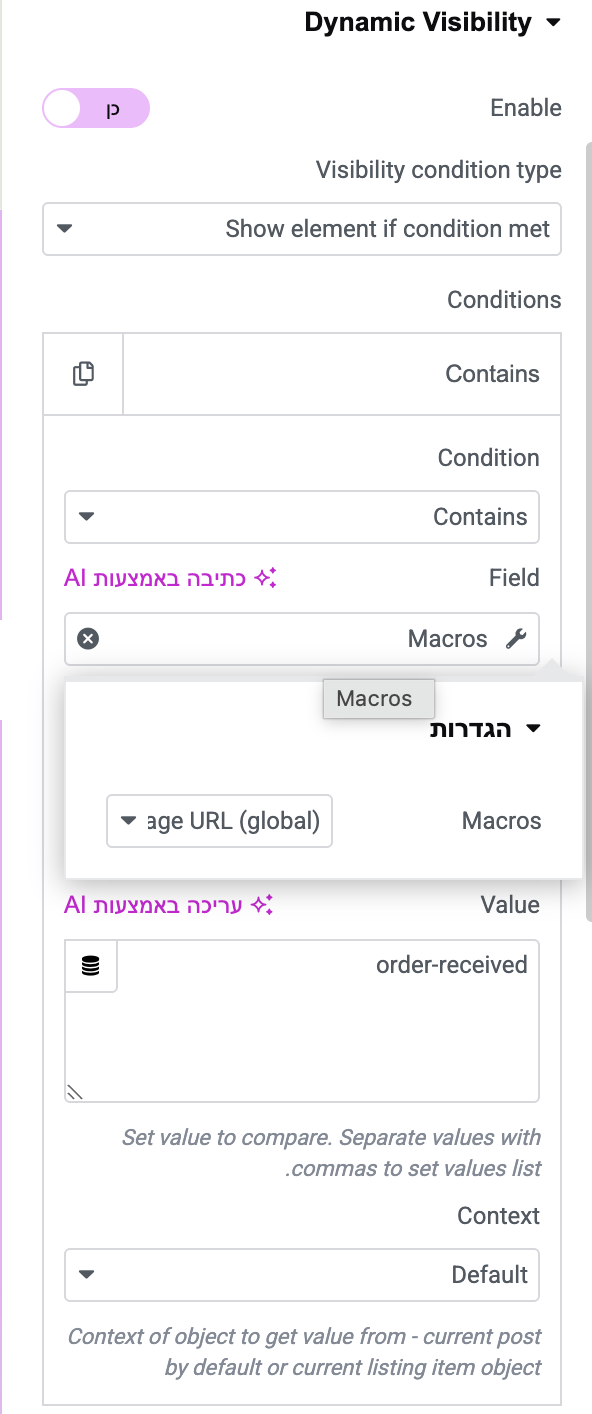
- נלך למתקדם בקונטינר ״הזמנה הושלמה״ ונפעיל את הסוויצר של dynemic visabilty. נבחר ב"show if״ ובתנאים נוסיף תנאי של ״contains״. תחת field חפשו את "macros" (נמצא יחסית בסוף), בלחיצה נוספת נבחר את המקרו של "current page url״ ותחת value נרשום ״order-received״ - בעצם הגדרנו לקונטיינר להופיע רק כאשר נוסף לכתובת העמוד את המילים ״order-received״ (זה קורה אוטומטית בווקומרקס לאחר השלמת ההזמנה)
- נעשה בדיוק את אותו הדבר לקונטיינר השני של ״קופה״, רק שהפעם נגדיר במקום ״contains״ את ״doesn't contain״ - בעצם הגדרנו לקונטיינר להופיע רק כאשר המילים ״order-received" לא מופיעות (שזה מצב הדיפולט)
שדרוג טופס צ׳קאאוט עם אפקט ״תווית מרחפת״
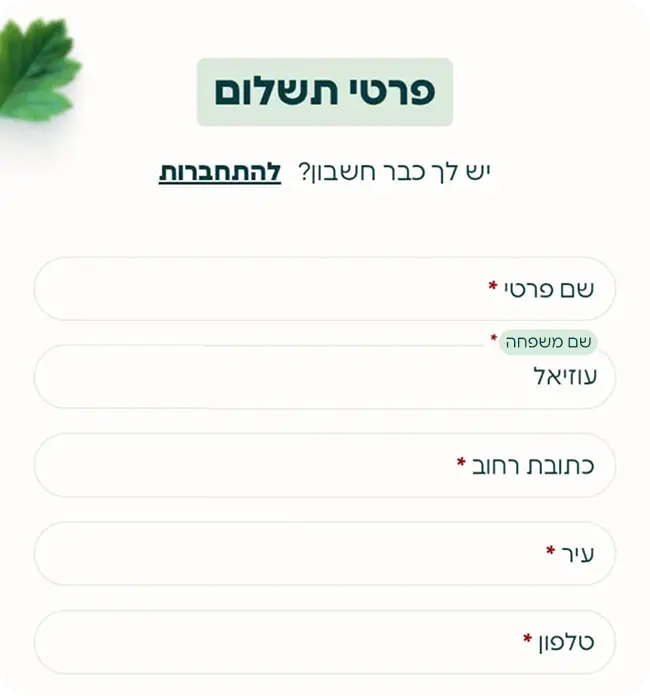
זה אחד השדרוגים האהובים עליי לטפסים, תוכלו להתאים את הקוד גם לטפסי אלמנטור רגילים אם תרצו, אבל זאת גרסת הצ׳קאאוט.
שלבים לביצוע:
1. הדביקו את קוד ה-css על ווידגט ״קופה״
2. התאימו את הצבעים, גודל פונטים ושוליים לעיצוב שלכם (אופציונלי)
/* ריווח שדות */
selector .woocommerce-billing-fields .form-row,
selector .woocommerce-shipping-fields .form-row,
selector .woocommerce-account-fields .form-row,
selector #order_comments_field {
    padding-right: calc(0vw / 2) !important;
    padding-left: calc(0vw / 2) !important;
    margin-bottom: 1vw !important; /*ריווח תחתון לשדה*/
    position: relative;
}

/* שמירה על placeholder שקוף – נחוץ לזיהוי :not(:placeholder-shown) */
selector .woocommerce-input-wrapper input::placeholder,
selector .woocommerce-input-wrapper textarea::placeholder {
    color: transparent !important;
}

/*ריפוד השדה */
selector .woocommerce-input-wrapper input,
selector .woocommerce-input-wrapper textarea,
selector .woocommerce-input-wrapper select {
    padding: 0.7vw 1vw !important; /*שוליים פנימיים לשדה*/
    background-clip: padding-box;
}


/* מצב ברירת מחדל של התווית */
selector .woocommerce-billing-fields .form-row label,
selector .woocommerce-shipping-fields .form-row label,
selector .woocommerce-account-fields .form-row label,
selector #order_comments_field label {
    position: absolute !important;
    right: 1vw; /*ריווח מקצה השדה מימין*/
    top: 1.2vw !important; /*ריווח מקצה השדה למעלה*/
    font-family: var(--e-global-typography-f7e19d8-font-family), Sans-serif; /*פונט התווית*/
    font-size: var(--e-global-typography-f7e19d8-font-size); /*גודל פונט התווית*/
    font-weight: var(--e-global-typography-f7e19d8-font-weight); /*משקל פונט התווית*/
    color: var(--e-global-color-text); /*צבע התווית*/
    display: inline-block;
    pointer-events: none;
    background: transparent;
    padding: 0 0.25vw;
    transition: all 0.2s ease;
    border-radius: 500px; /*עיגול פינות תווית*/
    z-index: 2;
    margin: 0 !important;
    line-height: 1;
}

/* כשהשדה בפוקוס או מכיל תוכן – התווית "צפה" */
selector .woocommerce-billing-fields .form-row:focus-within label,
selector .woocommerce-shipping-fields .form-row:focus-within label,
selector .woocommerce-account-fields .form-row:focus-within label,
selector #order_comments_field:focus-within label, selector .woocommerce-billing-fields .form-row:has(input:not(:placeholder-shown)) label,
selector .woocommerce-billing-fields .form-row:has(textarea:not(:placeholder-shown)) label,
selector .woocommerce-shipping-fields .form-row:has(input:not(:placeholder-shown)) label,
selector .woocommerce-shipping-fields .form-row:has(textarea:not(:placeholder-shown)) label,
selector .woocommerce-account-fields .form-row:has(input:not(:placeholder-shown)) label,
selector #order_comments_field:has(textarea:not(:placeholder-shown)) label {
    top: -1vw !important;
    /*ריווח מקצה השדה למעלה*/
    right: 1vw !important;  /*ריווח מקצה השדה מימין*/
    font-size: 0.9vw; /*גודל פונט תווית צפה*/
    font-weight: var(--e-global-typography-f7e19d8-font-weight); /*משקל פונט תווית צבע*/
    background:var(--e-global-color-secondary) !important; /*צבע רקע תווית צפה*/
    color:  var(--e-global-color-text); /*צבע טקסט תווית צפה*/
    padding: 0.5vw 0.5vw 0.5vw 0.5vw !important; /*שוליים פנימיים תווית צפה*/
    border-radius: 500px; /*עיגול פינות תויית צפה*/
}
שדרוג מצב ״עגלה ריקה״ בעגלת צד
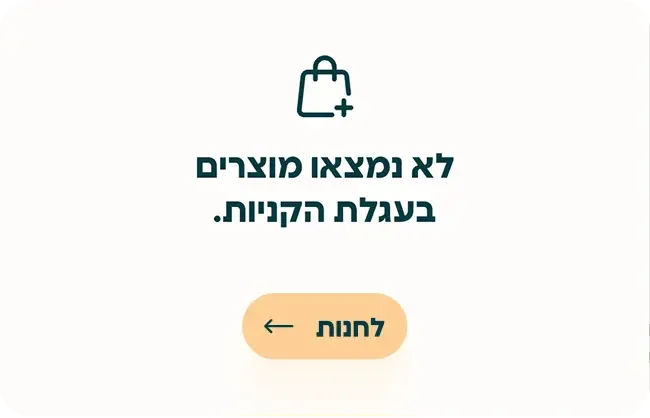
במקום הטקסט המשעמם שמגיע בדיפולט, הוסיפו אייקון נחמד וכפתור מעבר לחנות להניע לפעולה!
מורכב משני חלקים - css להוספת האייקון, וphp להוספת הכפתור. שימו לב! php יש לשים בתוסף כמו wp code ולא בקובץ התבנית.
הוספת אייקון לטקסט ״עגלה ריקה״:
שלבים לביצוע:
1. העלו אייקון לבחירתכם למדיה של וורדפרס והעתיקו את הלינק לקובץ שלו
2. הדביקו את קוד ה-css על ווידגט ״עגלת צד״ של אלמנטור
3. החליפו את הלינק בקוד (מופיע פעמיים) בלינק שהעתקתם
4. החליפו את גודל האייקון ואת צבע האייקון (אופציונלי)
selector .woocommerce-mini-cart__empty-message::before {
  content: "";
  display: block;
width:3vw; /*רוחב האייקון*/
height: 4vw; /*גובה האייקון*/
margin-bottom:1vw; /*רווח בין טקטס לאייקון*/
background-color: currentColor; /*צבע האייקון, מושך מצבע הטקטס*/
  -webkit-mask-image: url("https://precise.jetdomains.co.il/wp-content/uploads/2026/01/add-to-cart.svg"); /*לינק לקובץ האייקון*/
  -webkit-mask-repeat: no-repeat;
  -webkit-mask-position: center;
  -webkit-mask-size: contain;
  mask-image: url("https://precise.jetdomains.co.il/wp-content/uploads/2026/01/add-to-cart.svg"); /*לינק לקובץ האייקון*/
  mask-repeat: no-repeat;
  mask-position: center;
  mask-size: contain;
}

selector .woocommerce-mini-cart__empty-message{
    display: flex; /*יישור האייקון והטקסט אחד מעל השני ממורכז*/
    flex-direction: column;
    align-items: center;
    height: inherit;
    justify-content: center;
}

/*התאמה למובייל*/
@media(max-width:767px){
selector .woocommerce-mini-cart__empty-message::before {
width:3vw; /*רוחב האייקון*/
height: 4vw; /*גובה האייקון*/
}
}
הוספת כפתור ״לחנות״ למצב עגלה ריקה:
php להוספת הכפתור:
שלבים לביצוע:
1. הדביקו את קוד ה-php באמצעות תוסף קודים כמו wp code או snippets
2. התאימו את טקסט הכפתור איפה שרשום ״חנות״ לטקסט שלכם (אופציונלי)
add_action('wp_footer', 'add_empty_cart_button');
function add_empty_cart_button() {
    $shop_url = get_permalink(wc_get_page_id('shop'));
    ?>
    <script>
    jQuery(function($) {
        function addShopButton() {
            var $empty = $('.woocommerce-mini-cart__empty-message');
            if ($empty.length && !$empty.find('.go-to-shop-btn').length) {
                $empty.append('<a href="<?php echo esc_url($shop_url); ?>" class="go-to-shop-btn">לחנות ←</a>');
            }
        }
        setTimeout(addShopButton, 400);
        $(document).on('click', '.elementor-menu-cart__toggle', function() { setTimeout(addShopButton, 500); });
    });
    </script>
    <?php
}
css לעיצוב הכפתור:
שלבים לביצוע:
1. הדביקו את קוד ה-css על ווידגט ״עגלת צד״ של אלמנטור
2. התאימו את הצבעים, גודל ושוליים לעיצוב שלכם (אופציונלי)
selector .go-to-shop-btn {
    display: block;
    margin-top: 1.5vw; /*ריווח כפתור לטקטס*/
    padding: 0.6vw 2vw; /*שוליים פנימיים כפתור*/
    background-color: var(--e-global-color-primary); /*צבע רקע כפתור*/
    color: var(--e-global-color-text); /*צבע טקסט כפתור*/
    border-radius: 500px; /*עיגול פינות כפתור*/
    text-align: center; /*יישור טקסט כפתור למרכז*/
    font-family: var(--e-global-typography-accent-font-family), Sans-serif; /*פונט טקטס כפתור*/
    font-size: var(--e-global-typography-accent-font-size); /*גודל פונט טקסט כפתור*/
    font-weight: var(--e-global-typography-accent-font-weight); /*משקל פונט טקסט כפתור*/
    transition: all 0.2s;
}

/*הגדרות מעבר עכבר*/
selector .go-to-shop-btn:hover{
     background-color: var(--e-global-color-text); /*צבע רקע כפתור*/
    color: var(--e-global-color-secondary); /*צבע טקסט כפתור*/
}

/*התאמה למובייל*/
@media(max-width:767px){
 selector .woocommerce-mini-cart__empty-message::before {
width:30px; /*רוחב האייקון*/
height: 40px; /*גובה האייקון*/
margin-bottom:10px; /*רווח בין טקטס לאייקון*/
}

selector .go-to-shop-btn {
    display: block;
    margin-top: 15px; /*ריווח כפתור לטקטס*/
    padding: 5px 20px; /*שוליים פנימיים כפתור*/
}
}
כפתור ״הסר מוצר״ משודרג לעגלה
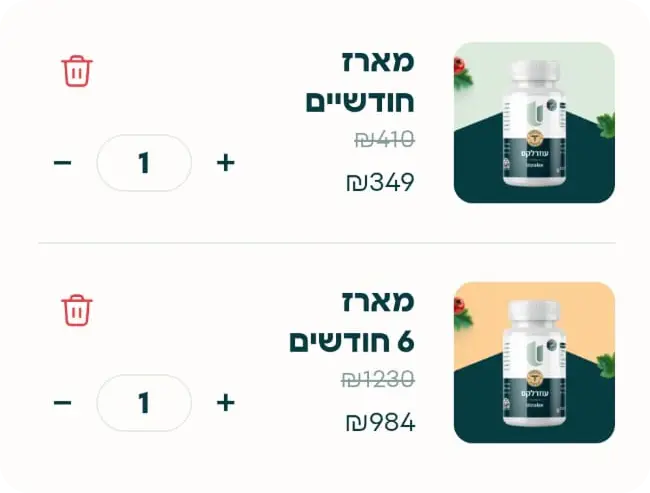
במקום האיקס המשעמם בעגלת הקניות, החליפו באייקון ברור וכיפי יותר כמו פח חמוד!
מה תכל׳ס הקוד עושה? ״מסתיר״ את האיקס, ומוסיף לו אלמנט before עם אייקון פח שתעלו למדיה של וורדפרס.
שלבים לביצוע:
1. העלו אייקון לבחירתכם למדיה של וורדפרס והעתיקו את הלינק לקובץ שלו
2. הדביקו את קוד ה-css על ווידגט ״עגלת צד״ של אלמנטור
3. החליפו את הלינק בקוד (מופיע פעמיים) בלינק שהעתקתם
4. החליפו את גודל האייקון ואת צבעי האייקון לצבעי המותג שלכם (אופציונלי)
selector .elementor-menu-cart__product-remove:after, .elementor-menu-cart__product-remove:before{
top:0vw; /*ייישור האייקון לקצה עליון*/
}

selector .elementor-menu-cart__product-remove::after {
display: none; /*הסתרת האייקון המקורי*/
}

selector .elementor-menu-cart__product-remove {
  width: 2vw; /*רוחב פריים אייקוו*/
  height: 5vw; /*גובה פריים אייקון*/
  border:none; /* ביטול קו מסגרת אייקון*/
  border-radius: 0px; /*ביטול עיגול פינות מסגרת אייקון*/
}

selector .elementor-menu-cart__product-remove::before {
  content: "";
  position: absolute;
  width: 1.5vw; /*רוחב אייקון הסרה*/
  height: 2.5vw; /*גובה אייקון הסרה*/
  background-color: #EC3E46;
  -webkit-mask: url("https://precise.jetdomains.co.il/wp-content/uploads/2026/01/trash.svg") /*לינק לקובץ האייקון במדיה*/
    no-repeat center / contain;
  mask: url("https://precise.jetdomains.co.il/wp-content/uploads/2026/01/trash.svg") /*לינק שוב לקובץ האייקון במדיה*/
    no-repeat center / contain;
    transform: rotate(0deg);
    margin-top:0vw;
}

selector .elementor-menu-cart__product-remove:hover::before{
    background-color:  var(--e-global-color-primary); /*צבע אייקון הסרה במעבר עכבר*/
}

/*התאמה למובייל*/
@media(max-width:767px){
selector .elementor-menu-cart__product-remove {
  width: 20px; /*רוחב פריים אייקוו*/
  height: 50px; /*גובה פריים אייקון*/
  }

 selector .elementor-menu-cart__product-remove::before {
  content: "";
  width: 15px; /*רוחב אייקון הסרה*/
  height: 25px; /*גובה אייקון הסרה*/
  }
}